I container sono processi isolati che ci permettono di eseguire le componenti (database, front-end, back-end …) che costituiscono un applicazione. Il tutto viene fatto in un ambiente isolato da qualsiasi altra cosa sulla nostra macchina.
Caratteristiche Principali
- Autonomo: Ogni container ha il necessario per funzionare senza la pre-installazione di dipendenze
- Isolato: per aumentare la sicurezza della nostra applicazione i container sono completamente isolati quindi hanno una minima influenza sull’host
- Indipendente: ogni container è indipendente dall’altro
- Portabile: i container possono essere avviati da qualsiasi parte
Differenze Importanti
- Container vs macchine virtuali: Andare ad utilizzare una vm per l’esecuzione di un’app è troppo dispendioso per l’host quindi si ha una scelta preferenziale del container per la sua leggerezza e immediatezza.
I dati all’interno dei containers
Quando creiamo un container da un’immagine, tutto ciò che è presente nell’immagine viene trattato come di sola lettura e sopra di esso viene sovrapposto un nuovo livello di lettura/scrittura.
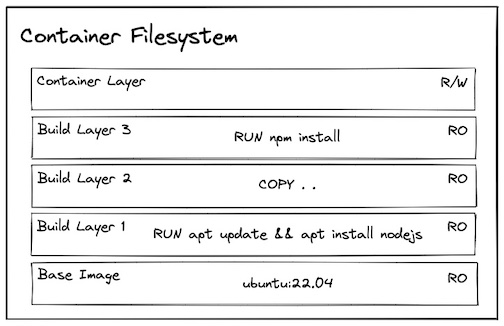
Spesso, le nostre applicazioni producono dati che dobbiamo conservare in modo sicuro (ad esempio, dati di database, dati caricati dagli utenti, ecc.) anche se i contenitori vengono distrutti e ricreati. Fortunatamente, Docker (e i contenitori in generale) hanno una funzionalità per gestire questo caso d’uso chiamata volumes e mounts.
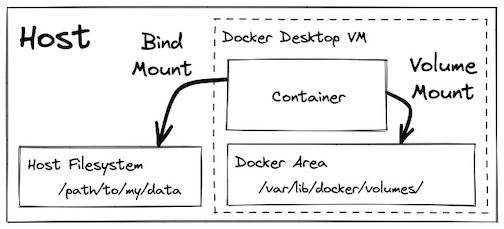
I volumes e i mounts ci consentono di specificare una posizione in cui i dati devono persistere oltre il ciclo di vita di un singolo contenitore. I dati possono risiedere in una posizione gestita da Docker (mount del volume), una posizione nel file system host (mount di bind) o nella memoria (mount tmpfs, non illustrato).
Gestione dei Container
- Creare ed eseguire un container:
docker run ubuntu. Questo comando scarica l’immagine di Ubuntu e avvia un container. - Eseguire un container in modalità interattiva:
docker run -it ubuntu /bin/bash. Ti permette di entrare in una shell del container. - Mostrare i container in esecuzione:
docker ps - Mostrare tutti i container (anche quelli fermati):
docker ps -a - Ferma un container:
docker stop <container_id> - Rimuovere un container:
docker rm <container_id>
Gestione dei Volumi e Persistenza dei Dati
- Creare un volume:
docker volume create mio-volume - Montare un volume in un container:
docker run -v mio-volume:/data -it ubuntu. Questo comando monta il volumemio-volumenella directory/datadel container.
Esposizione di Porte
- Eseguire un container esponendo una porta:
docker run -p 8080:80 nginx. Espone la porta80del container sulla porta8080dell’host.